A. persiapan mwnginstal window
Ini yang paling penting, anda harus persiapkan beberapa hal berikut
sebelum melakukan instal ulang. Ini wajib bagi yang komputernya hanyalah
1. Tapi untuk yang punya PC cadangan bisa dilakukan di komputer yang
lain.
1. Kesiapan Diri
Pastikan anda siap menerima resiko jika adanya kesalahan dalam instalisasi.
2. Mempersiapkan CD / USB Instalisasi Windows
Ini sangat penting dilakukan. Siapkan sebelum melakukan install ulang. Bingung dari mana CD / USB Instalisasi darimana ? Untuk CD kita bisa beli kok. CD Untuk Install Windows XP, Windows 7, Windows 8, dan lain lain. Tidak bisa free kah ? Mau yang gratis bisa dan gampang. Anda hanya perlu download file .iso windowsnya lalu menggunakan software atau pihak ketiga untuk mengextrak iso file nya ke USB (Flashdisk) / CD nantinya dan membuatnya bisa bootable (bisa booting melalui cd atau flashdisk).
1. Kesiapan Diri
Pastikan anda siap menerima resiko jika adanya kesalahan dalam instalisasi.
2. Mempersiapkan CD / USB Instalisasi Windows
Ini sangat penting dilakukan. Siapkan sebelum melakukan install ulang. Bingung dari mana CD / USB Instalisasi darimana ? Untuk CD kita bisa beli kok. CD Untuk Install Windows XP, Windows 7, Windows 8, dan lain lain. Tidak bisa free kah ? Mau yang gratis bisa dan gampang. Anda hanya perlu download file .iso windowsnya lalu menggunakan software atau pihak ketiga untuk mengextrak iso file nya ke USB (Flashdisk) / CD nantinya dan membuatnya bisa bootable (bisa booting melalui cd atau flashdisk).
3. Software
Yah ini juga sangat penting apalagi untuk yang punya 1 PC. Anda sudah harus siapkan dan download download software penting untuk windows. Contoh : Net Framework, DirectX, Mozilla, Adobe Reader, Flash Player, Pemutar Video, dan lain lain.
Yah ini juga sangat penting apalagi untuk yang punya 1 PC. Anda sudah harus siapkan dan download download software penting untuk windows. Contoh : Net Framework, DirectX, Mozilla, Adobe Reader, Flash Player, Pemutar Video, dan lain lain.
4. Driver PC
Driver PC sangat penting sekali. Contoh setelah install ulang, kok resolusi pc kita jadi mengecil ? Karna dulu ada pilihan 1368 x blabla, kok sekarang jadi 1024 x blabla saja ? Nah ini dikarenakan kita tidak instsal Driver VGA nya. Anda bisa dapat download driver vga secara gratis di website resmi brand laptop kalian. Jika mau lebih gampang pakai Driver Pack saja.
5. Siapkan Backup
Kalau kita menginstall ulang cuman untuk mersakan Windows lain, kita sebaiknya melakukan backup agar kalau kita bosan kita bisa kembalikan Windows seperti semula sebelum melakukan backup.

6. Hardware
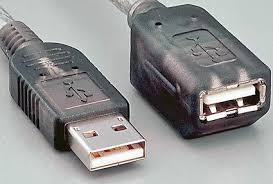
Saya buat terakhir karena tidak terlalu penting sih. Karna hardware ini meliputi apa yang kita gunakan untuk melakukan instal ulang. Misal kita pakai Flashdisk, brarti harus ada Port USB. Kalau kita pake CD, kita harus ada CD Rom atau bisa pakai yang versi external.
Saya rasa hal hal diatas sudah mencakupi seluruh persiapan sebelum instal ulang windows. Nantinya saya akan coba buat hal yang dilakukan setelah install ulang, cara backup pc, cara buat instalisasi menggunakan flashdisk, dan lain lain. Jadi tunggu saja tutorial selanjutnya. Jika bermanfaat dan ingin menambahkan silahkan dikomentar ya.
B. Cara Instal Windows XP

Persyaratan untuk Instal Windows XP adalah:
- Komputer dengan prosesor minimal 1 Ghz atau lebih.
- Memori RAM minimal 512 MB atau lebih.
- Ruang kosong di harddisk minimal 1,5 gigabyte (GB),atau 15% dari kapasitas hardisk
- Monitor dan video card dengan resolusi SVGA (800 x 600) atau lebih tinggi.
- CD-ROM atau DVD drive.
Pastikan juga, jika sebelumnya sudah
ada data penting di harddisk, Anda telah membackup-nya. Instalasi akan menghapus isi partisi harddisk
yang Anda gunakan untuk menginstal, misalnya C. Jika data ada di partisi lain,
misalnya di D, maka Anda masih bisa mengakses dan menggunakan data yang ada di
dalamnya seperti semula. Berikut ini tahapan instalasinya:
Hidupkan komputer dan segera
masuk ke BIOS. Tekan tombol Del,F2 atau tombol lain sesuai
yang terteradi tampilan awal di layar komputer untuk masuk ke BIOS.

Ubahlah urutan booting komputer Anda di BIOS, pastikan drive CD/DVD Rom ada di urutan pertama.Simpan perubahan BIOS dan booting ulang komputer Anda. Segera masukkan CD installer Windows XP Professional (atau versi lain) ke dalam drive CD/DVD.Tunggu proses booting, jika muncul pertanyaan apakah akan menjalankan komputer dari CD, tekan sembarang tombol untuk melanjutkannya. Jika gagal atau terlanjur masuk ke sistem operasi lama, coba restart komputer untuk memastikan CD installer terbaca oleh komputer dan menjadi pilihan pertama di urutan booting.
Ubahlah urutan booting komputer Anda di BIOS, pastikan drive CD/DVD Rom ada di urutan pertama.Simpan perubahan BIOS dan booting ulang komputer Anda. Segera masukkan CD installer Windows XP Professional (atau versi lain) ke dalam drive CD/DVD.Tunggu proses booting, jika muncul pertanyaan apakah akan menjalankan komputer dari CD, tekan sembarang tombol untuk melanjutkannya. Jika gagal atau terlanjur masuk ke sistem operasi lama, coba restart komputer untuk memastikan CD installer terbaca oleh komputer dan menjadi pilihan pertama di urutan booting.

Jika booting CD/DVD berhasil, komputer akan memulai proses hingga muncul tampilan Welcome to Setup. Tekan tombol Enter untuk memulai proses instalasi.


Tekan f8 untuk setuju
Ketika muncul jendela pemilihan partisi hard disk, pilihlah hard disk yang akan dipartisi dan tekan tombol C untuk mempartisi terlebih dahulu. Hati-hati jika Anda telah memiliki beberapa partisi harddisk, misalnya partisi D berisi data lama. Jangan ubah / jangan format bagian tersebut, cukup partisi pertama yang telah Anda gunakan untuk sistem operasi sebelumnya. Jika menggunakan harddisk masih baru, maka Anda bebas membuat beberapa partisi, misalnya C: untuk OS dan D: untuk data.

Pilihlah menu Format the Partition using the NTFS file system dan tekan tombol Enter.

Setelah terformat, komputer akan merestart dan muncul tampilan tahapan instalasi yang berlatar warna biru. Tahap yang akan dikerjakan adalah Installing Windows.
Perhatikan ada progress bar disertai estimasi waktu yang tersisa untuk melakukan proses instalasi di bagian atas progress bar tersebut.
Ketika muncul Regional and Language Options, klik tombol Next. Anda tidak perlu mengaturnya saat ini, lebih efisien untuk mengaturnya ketika Windows sudah terinstal.

Di jendela berikutnya, isikan nama Anda di kotak teks Name dan organisasi di kotak teks Organization. Klik tombol Next.
Isikan Serial Number Windows XP. Kodenya bisa Anda baca dari kemasan CD Windows yang Anda beli. Klik tombol Next.
Tentukanlah tanggal dan jam di jendela Date and Time Settings.
Tentukan pula zona waktu dengan memilihnya di combo box Time Zone. Untuk Jakarta biasanya GMT+7
Untuk pengaturan jaringan di jendela Networking Settings, pilih saja radio button Typical settings dan klik tombol Next.
Pilihlah nama workgroup yang akan digunakan di jendela Workgroup or Computer Domain, atau biarkan seperti adanya dan mengeditnya nanti jika memang ingin tersambung dengan workgroup tertentu. Klik tombol Next.
Setelah semua pengaturan selesai, instalasi akan memasuki tahapan Finishing Installation. Komputer akan merestart dan Windows akan booting untuk pertama kali.
Ketika pertama kali dijalankan, muncul tampilan Welcome to Microsoft Windows. Bagian ini untuk mengatur semua hal yang perlu dikonfigurasi di awal saat menjalankan Windows XP.

Ketika muncul jendela Help
protect your PC, Anda bisa menentukan apakah Anda ingin menggunakan Automatic
Updates atau tidak. Jika tidak terkoneksi ke internet, Anda bisa
memilih Not right now. Klik tombol Next.
Isikan nama-nama yang akan diperbolehkan menggunakan komputer pada jendela Who will use this computer.misalnya nama anda. Klik tombol Next
Tampilan desktop Windows XP akan muncul.
Isikan nama-nama yang akan diperbolehkan menggunakan komputer pada jendela Who will use this computer.misalnya nama anda. Klik tombol Next
Tampilan desktop Windows XP akan muncul.

Instalasi selesai.

Tidak ada komentar:
Posting Komentar